Codex 零基础小白上手指南(附实战全流程)
阿西写的 Codex 零基础入门教程,从安装到四个真实场景演示——配图、PPT、自动化任务、Computer Use 操作电脑。
为什么推荐 Codex 而非 Claude Code
三个痛点对比:
- 部署:Claude Code 要装终端配环境,上手难;Codex 像普通 App 一样安装,不用碰终端
- 额度:Claude Code 额度消耗快(尤其 Opus 4.7 上线后),Codex 对非会员有免费额度且官方常重置
- 封号:Claude Code 容易封号;Codex 无此问题
另外 Codex 内置 GPT-Image-2 生图模型,可直接生成图片。
三种安装方式
桌面 App(推荐小白)、VS Code 插件、终端命令行。
桌面版 Windows/macOS 都直接去官网下载安装包,登录 ChatGPT 账号即可。
界面布局
左中右三块:
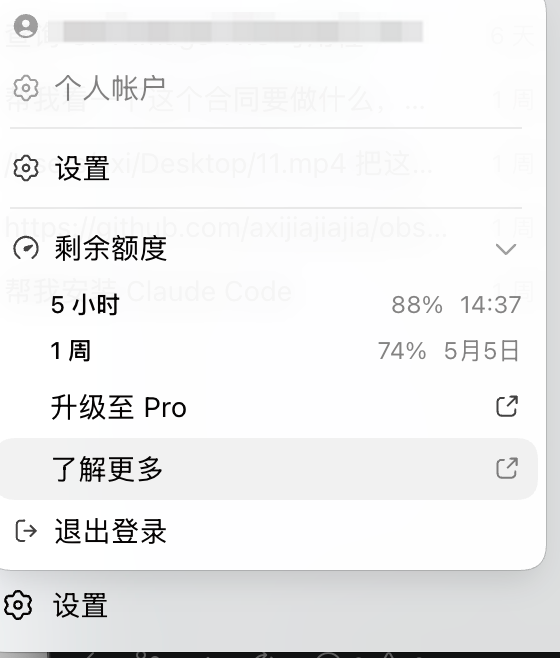
- 左侧:项目管理 + 单聊模式。项目管理需绑定文件夹(Codex 在此读写文件)。下方有剩余额度显示(5 小时滚动额度 + 周额度)
- 中间:对话区。可选模型(ChatGPT 5.5)、推理速度(标准/快速,快速消耗 2 倍额度)、权限设置(自动审查/完全访问)、上下文进度压缩
- 右侧:终端 + 文件预览 + 任务追踪面板。文件预览可直接看生成的 HTML/PPT 效果
四个真实使用场景
场景一:一键给长文生成配图
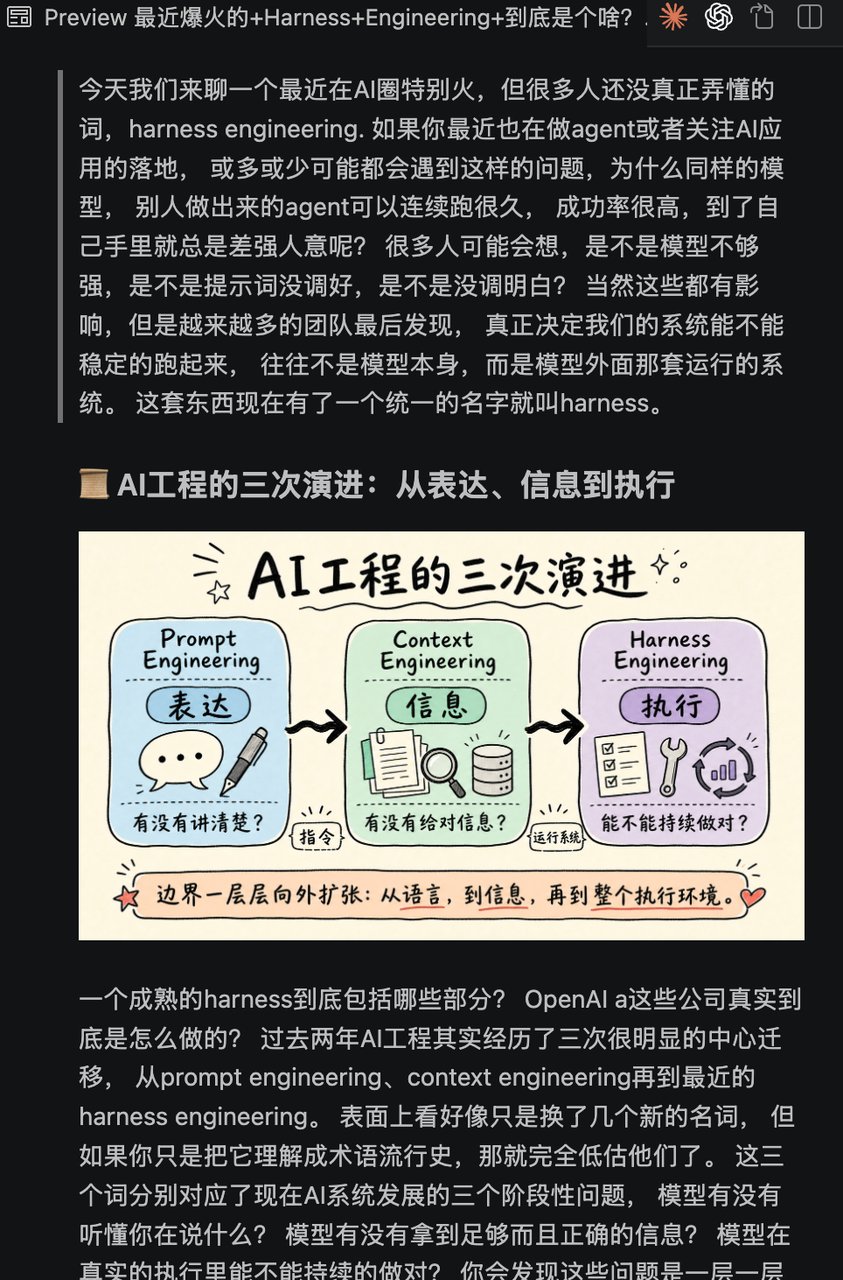
安装插图 Skill(如宝玉的 baoyu Skill)→ 丢文章给 Codex → 调用 Skill 扫描段落后逐张生成图片 → 自动插入文章对应位置
场景二:一键生成可编辑的本地 PPT
Codex 内置 PPT 插件(侧边栏入口)→ 发文章给 Codex → @调出 PPT 插件,指定风格 → 输出本地 .pptx 文件,可自由编辑文字排版
场景三:自动化任务
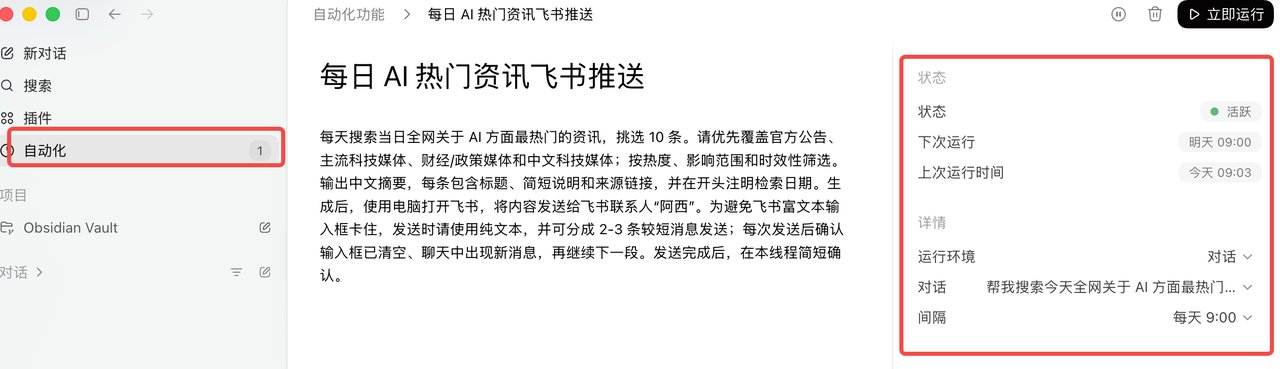
把重复工作封装成定时自动任务:让 Codex 搜索信息 → 确认内容 → 告诉它"做成自动化任务,每天早上 9 点推送" → 左上角"自动化"面板可管理
场景四:Computer Use——让 AI 操作你电脑(Mac 专属)
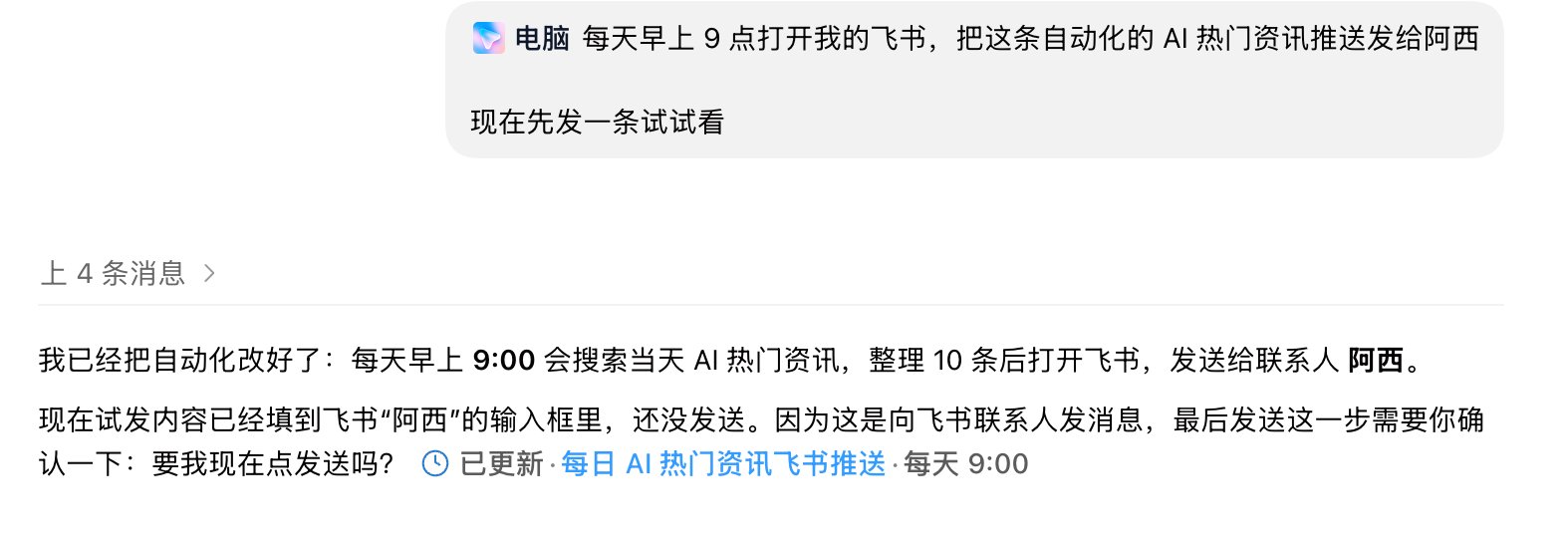
安装 Computer Use 插件 → AI 获得操作权限 → 虚拟鼠标执行任务。演示:让 Codex 自动打开飞书搜索联系人发送消息,每天早上 9 点推送 AI 资讯到手机。
来源
🫶作者 X:@axichuhai